Hướng dẫn sử dụng

Quản lý trung tâm & lớp dạy thêm — đơn giản từ A đến Z

Hướng dẫn chi tiết từ lúc tạo lớp, quản lý hồ sơ học sinh, điểm danh, đến thu học phí và theo dõi công nợ — kèm bảng so sánh và ví dụ thực tế.

Các bước bắt đầu

Chỉ cần trình duyệt — không cần cài đặt. Làm lần lượt 8 bước dưới đây.

  1. 1

    Đăng ký & đăng nhập

    Chủ trung tâm đăng ký một tài khoản (vai trò Quản trị). Đây là tài khoản có toàn quyền: tạo lớp, quản lý học phí, thêm giáo viên.

  2. 2

    Thiết lập trung tâm

    Vào Cài đặt → nhập tên trung tâm, số điện thoại, địa chỉ và tải ảnh mã QR chuyển khoản. Mã QR này sẽ hiện dưới mỗi phiếu thu để phụ huynh quét.

  3. 3

    Thêm giáo viên (tuỳ chọn)

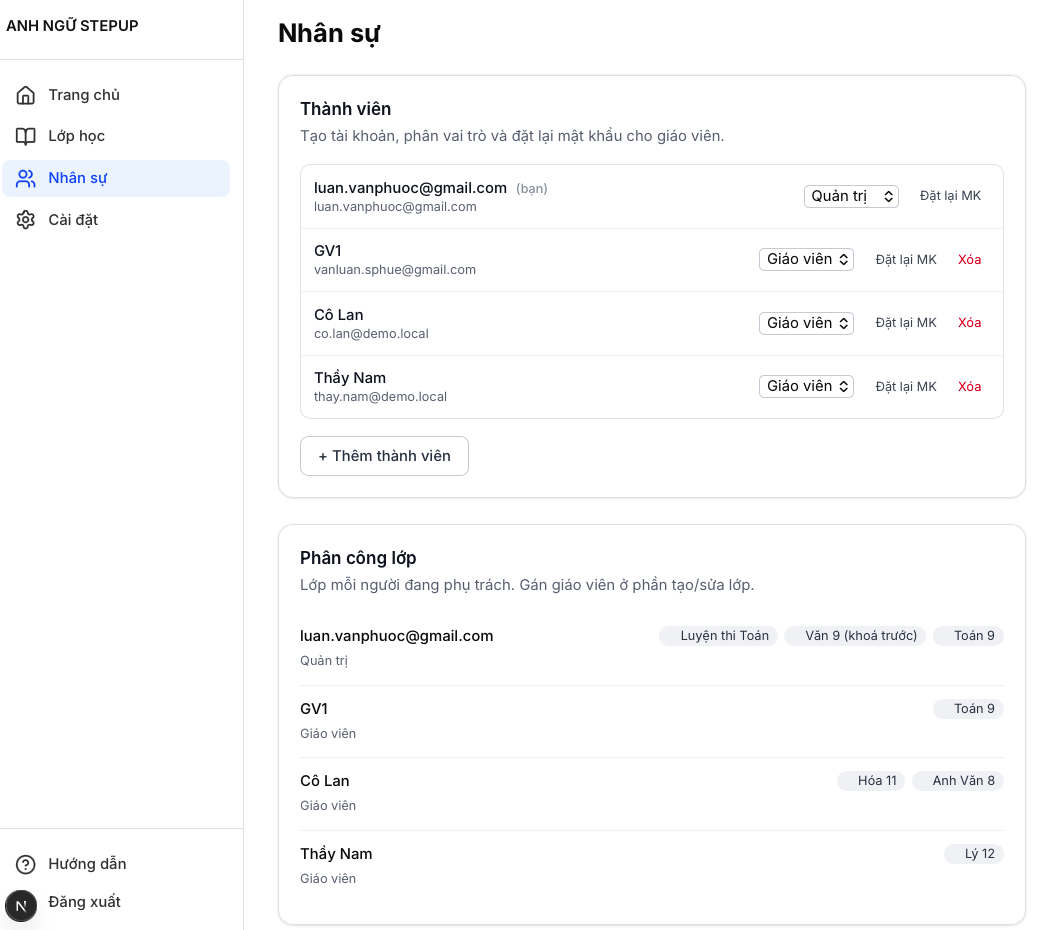
    Vào mục Nhân sự → Thành viên: tạo tài khoản cho từng giáo viên và xem phân công lớp. Giáo viên chỉ thấy lớp được gắn, chỉ điểm danh và quản lý học sinh — không xem được doanh thu, công nợ.

  4. 4

    Tạo lớp

    Đặt tên, chọn màu, lịch học (thứ + giờ), chọn ngày bắt đầu tính kỳ, chọn một trong các cách tính học phí, và gán giáo viên phụ trách. Có thể đổi lịch sau này mà không ảnh hưởng buổi đã qua.

  5. 5

    Thêm học sinh

    Trong lớp, thêm danh sách học sinh (tên, số điện thoại, ngày bắt đầu học, ghi chú). Học sinh nghỉ hẳn có thể chuyển sang trạng thái ngưng học để không tính học phí nữa.

  6. 6

    Điểm danh mỗi buổi

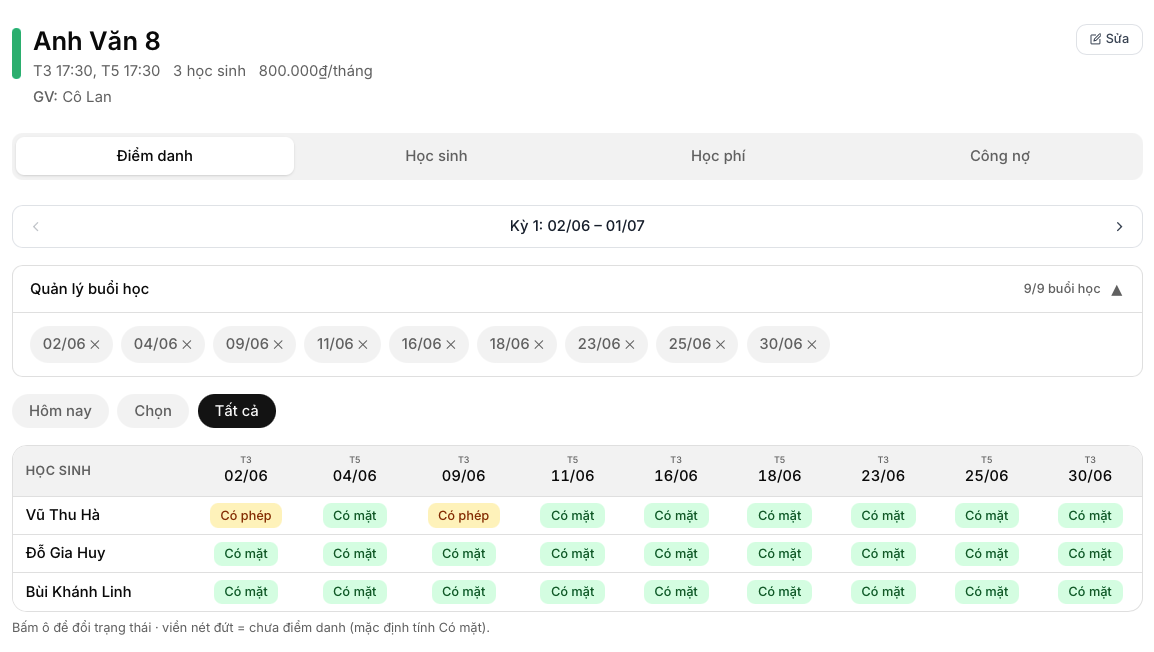
    Mặc định mọi học sinh là Có mặt. Chỉ cần chạm để đổi thành Vắng hoặc Có phép. Buổi nghỉ cả lớp thì đánh dấu huỷ buổi.

  7. 7

    Thu học phí & xuất phiếu

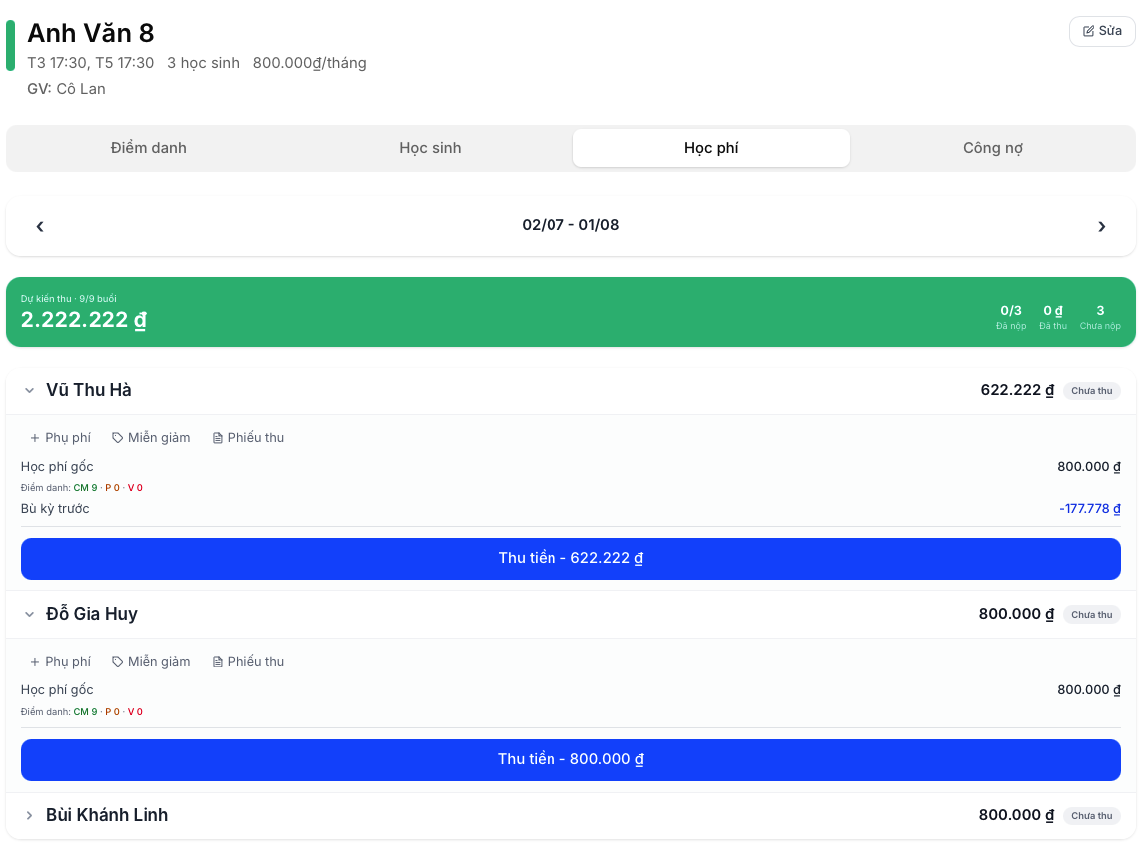
    Tab Học phí hiển thị số cần thu của từng học sinh (đã trừ miễn giảm, cộng phụ phí). Bấm “đã thu”, rồi xuất phiếu thu để in hoặc tải gửi phụ huynh (có QR + lời cảm ơn).

  8. 8

    Theo dõi tổng quan

    Trang chủ tổng hợp doanh thu tháng, còn ai chưa đóng và tổng công nợ — biết ngay tình hình mà không cần cộng sổ tay.

Trang Nhân sự: thành viên và phân công lớp
Mục Nhân sự: thành viên + phân công lớp.
Màn hình điểm danh: chạm để đổi Vắng / Có phép
Màn hình điểm danh trong một lớp.

Các cách tính học phí

Mỗi lớp chọn một cách tính khi tạo lớp. Hệ thống tự tổng hợp cần thu · đã thu · còn nợ cho từng học sinh.

1. Theo tháng

Học phí cố định

Học phí cố định mỗi tháng, không phụ thuộc số buổi. Mỗi kỳ = 1 tháng, bắt đầu vào cùng ngày trong tháng kể từ ngày bắt đầu lớp — VD bắt đầu ngày 5: kỳ 5/9–4/10, rồi 5/10–4/11… Nếu bắt đầu vào ngày cuối tháng, hệ thống tự canh về đúng ngày (31/1 → 28/2 → 31/3).

Ví dụ:Lớp Toán 10, 800.000₫/tháng. Kỳ tháng 5 thu 800.000₫, kỳ tháng 6 thu tiếp 800.000₫ — dù học sinh học 7 hay 8 buổi.

2. Số buổi học trong tháng

Theo lịch

Có đơn giá mỗi buổi nhưng thu gọn theo từng tháng dương lịch: học phí = đơn giá × số buổi (theo lịch) của tháng đó. Tháng nhiều buổi thu nhiều hơn, ít buổi thu ít hơn. Kỳ đầu tính từ ngày bắt đầu lớp đến cuối tháng, các kỳ sau là trọn tháng dương lịch (ngày 1 → cuối tháng).

Ví dụ:120.000₫/buổi, bắt đầu ngày 5/6. Kỳ 1 = 5/6–30/6 (ví dụ 7 buổi → 840.000₫). Kỳ 2 = 1/7–31/7 (ví dụ 9 buổi → 1.080.000₫). HS vào giữa tháng chỉ tính số buổi còn lại.

3. Theo gói buổi

Trọn gói

Đóng trọn gói cho một số buổi định trước. Học hết số buổi thì tự chuyển sang gói (kỳ) tiếp theo. Phù hợp lớp luyện thi, khoá ngắn hạn.

Ví dụ:Gói 12 buổi = 3.000.000₫. Phụ huynh đóng 1 lần đầu khoá. Sau buổi thứ 12, phần mềm mở gói mới để thu tiếp.

4. Theo buổi

Linh hoạt

Thu theo số buổi học sinh thực đi. Cuối kỳ tạo phiếu gộp các buổi, có thể kèm phụ phí (tài liệu, phòng…). Phù hợp lớp học sinh đi lẻ.

Ví dụ:100.000₫/buổi. Tháng này học sinh đi 6 buổi → phiếu 600.000₫. Thêm 50.000₫ tiền tài liệu → phiếu tổng 650.000₫.

Miễn giảm & phụ phí: ở mọi cách tính, bạn có thể đặt miễn giảm (giảm tiền) hoặc phụ phí (cộng thêm) riêng cho từng học sinh, từng kỳ — số cần thu sẽ tự cập nhật.

⚠️Lưu ý quan trọng: Ngày bắt đầu lớp & ngày vào học

Hai ngày này ảnh hưởng trực tiếp đến cách tính học phí. Nếu để mặc định (ngày hôm nay), học phí sẽ bị tính sai kỳ hoặc sai số buổi.

📅 Ngày bắt đầu lớp

Là ngày lớp bắt đầu hoạt động thực tế — quyết định kỳ 1 tính từ đâu. Đặt sai sẽ khiến toàn bộ kỳ billing bị lệch.

Ví dụ: Lớp khai giảng ngày 3/6 → nhập 03/06, không phải ngày bạn tạo lớp trên phần mềm.

📅 Ngày bắt đầu học (của học sinh)

Là ngày học sinh thực sự vào lớp — quyết định số buổi được tính học phí trong kỳ. Để mặc định = ngày hôm nay có thể khiến HS bị tính nhiều hơn hoặc ít hơn thực tế.

Ví dụ: HS vào học từ 11/6 → nhập 11/06. Các buổi trước ngày đó sẽ không tính phí cho HS này.

💡 Mẹo: Khi thêm lớp hoặc thêm học sinh, luôn kiểm tra và điều chỉnh ngày trước khi lưu — đặc biệt khi nhập dữ liệu hồi tố cho lớp đã chạy.

So sánh nhanh các cách tính học phí

Tiêu chíTheo thángSố buổi học trong thángGói buổiTheo buổi
Cách tínhCố định mỗi thángĐơn giá × số buổi lịch/thángTrọn gói N buổiĐơn giá × buổi thực đi
Chu kỳTừ ngày BĐ lớp, lặp mỗi thángTháng dương lịch (1→cuối tháng)Hết N buổi → gói mớiThu bất kỳ lúc nào
HS vào giữa kỳTrả theo tỷ lệ buổi còn lạiChỉ tính buổi từ ngày vàoTính buổi từ ngày vàoChỉ tính buổi thực đi
Phù hợpLớp ổn định, đều đặnLớp nhiều buổi, muốn công bằngLuyện thi, khóa ngắn hạnLớp HS đi lẻ, linh hoạt
Ví dụ cụ thểLớp Toán, 800.000₫/tháng.
Kỳ 1 (5/6–4/7): thu 800.000₫
Kỳ 2 (5/7–4/8): thu 800.000₫
Lớp Văn, 100.000₫/buổi, T2+T4.
Kỳ 1 (5/6–30/6): 7 buổi → 700.000₫
Kỳ 2 (1/7–31/7): 9 buổi → 900.000₫
Lớp IELTS, 12 buổi = 3.000.000₫.
Gói 1: buổi 1–12
Gói 2: buổi 13–24
Lớp Guitar, 150.000₫/buổi.
Tháng này đi 5 buổi → phiếu 750.000₫
Tab Học phí: số cần thu từng học sinh, nút xác nhận đã thu
Tab Học phí của một lớp.

Hồ sơ học sinh

Mỗi học sinh có một hồ sơ duy nhất trong trung tâm. Khi học nhiều lớp, thông tin cá nhân (tên, SĐT, Facebook, ghi chú) chỉ cần cập nhật một lần — tất cả các lớp tự đồng bộ.

Thêm học sinh vào lớp

Khi nhập tên, hệ thống gợi ý hồ sơ sẵn có. Chọn hồ sơ cũ để liên kết ngay — không cần nhập lại SĐT hay ghi chú. Nếu là học sinh mới, hồ sơ được tạo tự động.

Trang Học sinh (toàn trung tâm)

Vào mục Học sinh trên thanh điều hướng để xem danh sách tất cả hồ sơ, tìm kiếm theo tên, và biết mỗi em đang học lớp nào.

Sửa một nơi, đồng bộ mọi lớp

Đổi SĐT hay ghi chú ở bất kỳ lớp nào — các lớp khác của cùng học sinh sẽ tự cập nhật vì đều trỏ về cùng một hồ sơ.

Import danh sách từ Excel

Tại trang Học sinh, bấm Import để nhập hàng loạt. Tải file mẫu, điền danh sách rồi tải lên — hệ thống tự tạo hồ sơ và liên kết.

Nhận xét học tập

Ghi nhận xét cho từng học sinh sau mỗi buổi học, tổng hợp bằng AI, và chia sẻ link báo cáo cho phụ huynh — tất cả trong tab Nhận xét của lớp.

Nhận xét theo buổi

Trong tab Nhận xét, chọn ngày buổi học → viết nhận xét cho từng học sinh. Có thể lưu nhiều học sinh cùng lúc. Quay lại bất kỳ buổi nào để sửa.

Xem lịch sử nhận xét

Chọn một học sinh để xem toàn bộ nhận xét từ buổi đầu đến buổi gần nhất, theo dõi quá trình tiến bộ theo thời gian.

Tổng hợp AI

Chọn khoảng thời gian (VD: tháng 6–7) → hệ thống gọi AI tổng hợp các nhận xét buổi học thành một đánh giá tổng quan. Giáo viên chỉnh sửa trước khi lưu. Hỗ trợ tổng hợp cả từ nhiều lớp nếu học sinh học nhiều môn.

Chia sẻ cho phụ huynh

Tạo link chia sẻ riêng cho từng học sinh — phụ huynh mở link xem được nhận xét và tổng hợp AI mà không cần tài khoản. Có thể thu hồi link bất kỳ lúc nào.

Lưu ý: Tổng hợp AI cần cấu hình API key (OpenAI hoặc Anthropic) trong phần Cài đặt. Nếu chưa cấu hình, nút tổng hợp AI sẽ bị ẩn — các tính năng nhận xét thủ công và chia sẻ link vẫn hoạt động bình thường.

Thu trước hay thu sau

Phần mềm không ép thời điểm thu — bạn bấm “đã thu” bất cứ lúc nào. Nhưng thời điểm thu ảnh hưởng đến cách xử lý vắng phép và dòng tiền. Dưới đây là so sánh chi tiết giúp bạn chọn đúng.

Tiêu chíThu trước + Không trừThu trước + Bù trừThu sau + Không trừThu sau + Trừ ngay
Khi nào thuĐầu kỳ, thu đủĐầu kỳ, thu đủCuối kỳ, thu đủCuối kỳ, trừ vắng phép
Vắng phép thì saoKhông giảm, vẫn thu đủBù tiền sang kỳ sauKhông giảm, vẫn thu đủTrừ ngay, chỉ thu phần thực học
Dòng tiềnỔn định nhấtỔn định, biến động nhẹChậm hơn, cố định cuối kỳChậm, số thu biến động
Gợi ý cách tínhTheo tháng, Số buổi/tháng, Gói buổiTheo tháng, Số buổi/tháng, Gói buổiTheo tháng, Số buổi/tháng, Gói buổiTheo tháng, Theo buổi
Cài đặt vắng phép“Không trừ”“Bù trừ sang kỳ sau”“Không trừ”“Trừ ngay” + nhập mức trừ
Phù hợp khiQuy ước rõ: vắng không giảmMuốn công bằng cho PHThu cuối kỳ, không xét vắngThu cuối kỳ, muốn giảm cho PH

Ví dụ kết hợp cách tính + thời điểm thu

Lớp Toán — Theo tháng + Thu trước + Không trừ

Học phí 800.000₫/tháng. Đầu mỗi kỳ thu đủ 800.000₫.
HS vắng phép 2 buổi → vẫn thu đủ 800.000₫ — không giảm, không bù.
Đơn giản, dòng tiền cố định. Phụ huynh đã đồng ý quy ước từ đầu.

Cài đặt: Cách tính = Theo tháng · Vắng phép = Không trừ

Lớp Lý — Theo tháng + Thu trước + Bù trừ

Học phí 800.000₫/tháng, 8 buổi/kỳ. Đầu kỳ 1 thu đủ 800.000₫.
Trong kỳ 1 HS vắng phép 2 buổi → bù 2 × 100.000 = 200.000₫.
Đầu kỳ 2 chỉ cần thu: 800.000 − 200.000 = 600.000₫.

Cài đặt: Cách tính = Theo tháng · Vắng phép = Bù trừ sang kỳ sau

Lớp Văn — Số buổi học trong tháng + Thu trước + Bù trừ

Đơn giá 100.000₫/buổi, lịch T2+T4. Tháng 7 có 9 buổi → thu đầu tháng 900.000₫.
HS vắng phép 1 buổi → bù 100.000₫ sang tháng 8.
Tháng 8 có 8 buổi → cần thu: 800.000 − 100.000 = 700.000₫.

Cài đặt: Cách tính = Số buổi học trong tháng · Vắng phép = Bù trừ sang kỳ sau

Lớp Anh — Theo tháng + Thu sau + Trừ ngay

Học phí 800.000₫/tháng, đặt trừ 100.000₫/buổi vắng phép.
Cuối kỳ HS vắng phép 1 buổi → thu: 800.000 − 100.000 = 700.000₫.
Không có khoản bù — kỳ sau thu đủ 800.000₫ lại từ đầu.

Cài đặt: Cách tính = Theo tháng · Vắng phép = Trừ ngay · Mức trừ = 100.000₫

Lớp Guitar — Theo buổi + Thu sau

Đơn giá 150.000₫/buổi. Cuối tháng HS đi 6 buổi → tạo phiếu 900.000₫.
Thêm 50.000₫ tiền tài liệu → phiếu tổng 950.000₫.
Không cần bù trừ — chỉ thu phần thực đi.

Cài đặt: Cách tính = Theo buổi · Thu khi nào tuỳ ý

Tóm lại:Thu trước hay thu sau đều được — phần mềm hỗ trợ cả hai. Nếu thu trước và muốn hoàn tiền buổi vắng phép → bật “Bù trừ sang kỳ sau”. Nếu thu trước nhưng không miễn giảm khi vắng phép → chọn “Không trừ” (thu đủ, không bù). Nếu thu sau → dùng “Trừ ngay” hoặc cách tính “Theo buổi”. Chọn theo quy ước trung tâm — không có cách nào đúng hay sai.

Thu học phí & công nợ

Việc thu diễn ra ở tab Học phí trong mỗi lớp. Thu nhầm hay cần biết ai còn nợ đều xử lý được ngay.

Đánh dấu đã thu & xuất phiếu

Mỗi học sinh hiện số cần thu (đã trừ miễn giảm, cộng phụ phí) kèm nút “đã thu”. Sau khi thu, xuất phiếu thu để in hoặc tải gửi phụ huynh — có mã QR chuyển khoản và lời cảm ơn.

Thu nhầm? Huỷ xác nhận

Bấm “huỷ xác nhận đã thu” để đưa khoản đó về trạng thái chưa thu; doanh thu và công nợ tự tính lại.

Phiếu ở chế độ theo buổi

Lớp tính theo buổi tạo phiếu thu riêng với trạng thái Chưa thu → Đã thu. Có thể gộp phụ phí (tài liệu, phòng…) vào cùng một phiếu.

Theo dõi công nợ

Tab Công nợ trong lớp liệt kê học sinh còn thiếu và số tiền; Trang chủ có ô Công nợ tổng hợp toàn trung tâm để không sót ai.

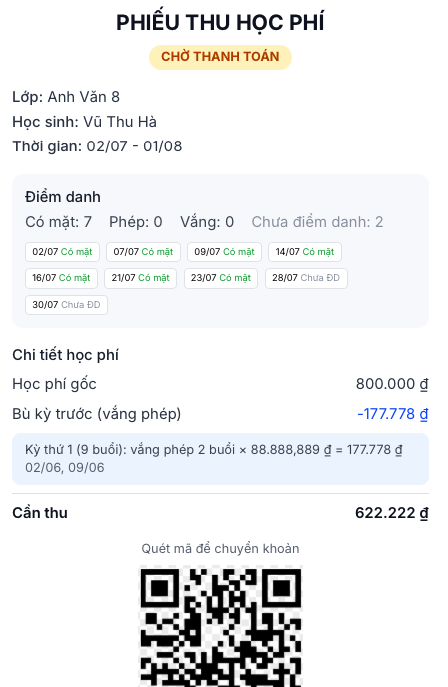
Phiếu thu học phí có mã QR chuyển khoản và lời cảm ơn
Phiếu thu xuất ra để in hoặc gửi phụ huynh.

Bù trừ buổi vắng phép

Khi tạo lớp, ở mục xử lý buổi vắng có phép, bạn chọn một trong ba cách. Chỉ buổi Có phép mới được xét — buổi vắng không phép vẫn tính đủ.

a) Không trừ

Vắng phép vẫn tính đủ học phí. Đơn giản nhất, hợp với lớp thu theo tháng cố định.

b) Trừ ngay trong kỳ

Mỗi buổi vắng phép trừ một khoản cố định do bạn nhập, ngay trong kỳ đó.

Ví dụ:Lớp 800.000₫/tháng, đặt trừ 100.000₫/buổi vắng phép. Trong kỳ học sinh vắng phép 1 buổi → kỳ này chỉ cần thu 800.000 − 100.000 = 700.000₫.

c) Trả trước — bù sang kỳ sau

Theo tháng & gói buổi

Đầu kỳ thu đủ. Mỗi buổi vắng phép được quy thành tiền theo đơn giá = học phí ÷ số buổi thực tế của kỳ, rồi cộng dồn để bù vào kỳ sau. Không giới hạn số buổi bù; phần dư tiếp tục chuyển tiếp.

Ví dụ:Lớp 800.000₫/tháng, kỳ có 8 buổi → mỗi buổi = 100.000₫.
Kỳ 1: thu trước đủ 800.000₫. Trong kỳ vắng phép 2 buổi → để dành 2 × 100.000 = 200.000₫ bù sang kỳ sau.
Kỳ 2: cần thu = 800.000 − 200.000 = 600.000₫.

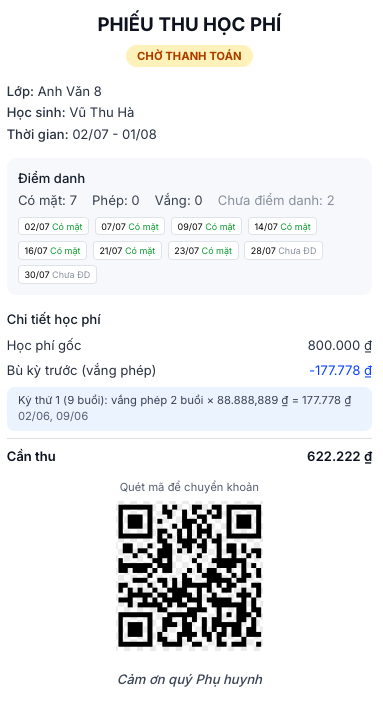
Phiếu thu kỳ 2 ghi rõ dòng “Bù kỳ trước” và liệt kê các buổi vắng phép của kỳ trước để phụ huynh đối chiếu.

Phiếu thu kỳ sau: dòng Bù kỳ trước và chi tiết các buổi vắng phép
Phiếu thu kỳ sau hiển thị khoản bù từ kỳ trước.

Lương giáo viên

Tính lương tự động dựa trên số buổi giáo viên thực sự đứng lớp — kể cả buổi dạy thay.

Cài đặt đơn giá

Vào Lương giáo viên → Cài đặt đơn giá, chọn từng giáo viên và từng lớp, nhập số tiền/buổi. Mỗi lớp có thể có đơn giá khác nhau cho từng giáo viên.

Chấm công

Vào Lương giáo viên → Chấm công, chọn tháng và giáo viên. Hệ thống liệt kê các buổi theo lịch — đánh dấu Present/Absent cho từng buổi. Buổi dạy thay có thể thêm thủ công bằng nút “Thêm lớp dạy thay”.

Tổng hợp lương

Sau khi chấm công, vào Lương giáo viên để xem bảng tổng hợp tất cả giáo viên trong tháng. Bấm vào từng giáo viên để xem phiếu lương chi tiết theo từng lớp và từng buổi.

Lưu ý: Chức năng lương chỉ hiển thị với tài khoản Quản trị. Giáo viên không thấy thông tin lương.

Thư viện bài tập

Lưu bài tập thành template dùng chung — tránh soạn lại từ đầu cho mỗi lớp.

Lưu bài tập vào thư viện

Mở bất kỳ bài tập nào đã tạo, bấm nút “Lưu vào Thư viện”. Bài tập sẽ trở thành template có thể dùng lại cho lớp khác.

Tạo bài từ template

Khi tạo bài tập mới, bấm “Chọn từ thư viện” để chọn template. Nội dung, ảnh và cài đặt sẽ được điền sẵn — chỉ cần chọn lớp và ngày.

Phân loại theo chương trình

Mỗi template có thể gắn nhãn Sách (Book), Khối lớp (Grade),UnitBài (Lesson) để tìm kiếm và lọc nhanh. Ví dụ: Global Success → Grade 4 → Unit 3 → Lesson 2.

Câu hỏi thường gặp

Đổi lịch học có làm sai buổi đã điểm danh không?
Không. Khi đổi ngày học, bạn chọn ngày áp dụng lịch mới; các buổi trước ngày đó vẫn giữ lịch cũ nên điểm danh và học phí đã ghi không bị lệch.
Giáo viên thấy được những gì?
Giáo viên chỉ thấy lớp được gắn, chỉ điểm danh và quản lý học sinh. Doanh thu, công nợ, tạo/sửa lớp và cài đặt là của Quản trị.
Học sinh vào lớp giữa kỳ thì tính sao?
Học phí được chia theo số buổi còn lại của kỳ kể từ ngày vào, không thu nguyên kỳ.
Học sinh học nhiều lớp, sửa thông tin ở đâu?
Sửa ở bất kỳ lớp nào hoặc vào trang Học sinh — thay đổi tự đồng bộ sang tất cả các lớp nhờ hồ sơ chung.
Cách tính “Số buổi học trong tháng” khác gì “Theo tháng”?
Theo tháng thu cố định mỗi kỳ (VD 800.000₫). Số buổi học trong tháng thu theo đơn giá × số buổi lịch của tháng dương lịch — tháng nhiều buổi thu nhiều hơn, tháng ít buổi thu ít hơn.
Phụ huynh chuyển khoản thì lấy mã QR ở đâu?
Tải ảnh QR ngân hàng của trung tâm trong Cài đặt — nó sẽ tự hiện dưới mọi phiếu thu.
Giáo viên dạy thay có được tính lương không?
Có. Khi chấm công, admin thêm buổi dạy thay thủ công bằng nút “Thêm lớp dạy thay”, chọn lớp và ngày. Buổi đó sẽ được tính theo đơn giá của lớp đó cho giáo viên dạy thay.
Template trong thư viện có dùng được cho lớp khác không?
Có. Template được lưu ở cấp trung tâm, không gắn với lớp cụ thể. Khi tạo bài mới ở bất kỳ lớp nào, đều có thể chọn từ thư viện để điền sẵn nội dung.

Sẵn sàng bắt đầu?

Đăng ký cho trung tâm của bạn và tạo lớp đầu tiên trong vài phút.

Đăng ký ngay